
- 產品與解決方案
- 行業解決方案
- 服務
- 支持
- 合作夥伴
- 關於我們




02-安裝設備
本章節下載: 02-安裝設備 (834.96 KB)
目 錄

設備機箱蓋的一個安裝螺釘上封有防拆封條,在對設備進行安裝和維護時請保持該封條完好,否則,由於擅自操作導致設備無法維護,將由用戶本人負責。
· 您已經仔細閱讀第1章內容。
· 第1章中所述的要求已經滿足。

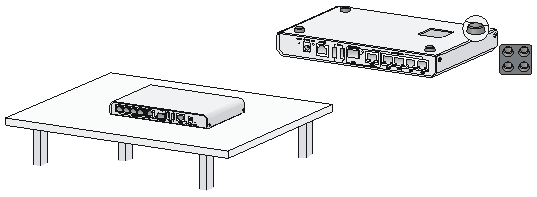
設備安裝到工作台時,請不要在設備上麵放置重物,以免壓壞設備和降低散熱效率。
常用到的方法就是將設備安放到防靜電的工作台上。
(1) 小心的將設備倒置。用幹淨的軟布清潔機箱底板上的圓形壓印區域,確保沒有油汙或灰塵吸附。
(2) 將四個墊腳分別從粘貼紙上取下,粘貼到機箱底板上的四個圓形壓印區域內。
(3) 將設備正置,放在工作台上。
圖2-2 安裝設備到工作台

· 設備地線的正確連接是設備防雷、防幹擾的重要保障,所以用戶在安裝和使用設備時,必須首先正確連接好保護地線。
· 消防水管和大樓的避雷針接地都不是正確的接地選項,設備的接地線應該連接到機房的工程接地。
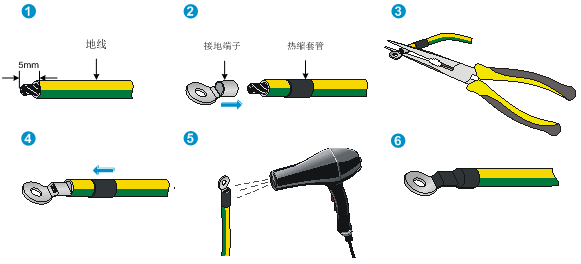
設備隨機不附帶保護地線,僅提供一個OT端子,保護地線需要用戶自行購買安裝,步驟如下:
(1) 根據設備接地的距離,截取合適長度的保護地線,將一端用剝線鉗剝掉約5mm長的絕緣膠皮。
(2) 先將熱縮套管套在保護地線上,然後將金屬絲全部插入OT端子尾部。
(3) 用尖嘴鉗將金屬絲與OT端子尾部壓緊固定。
(4) 將熱縮套管套在接觸點部位,並用熱吹風機對熱縮套管進行加熱,使其收縮套牢接觸點。
圖2-3 裝配OT端子
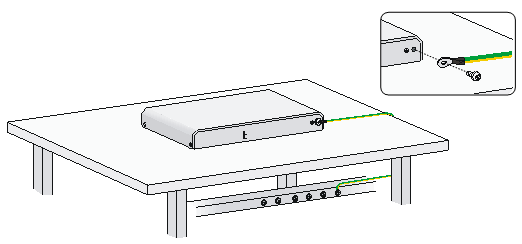
連接保護地線的方法如下:
(1) 用十字螺絲刀逆時針擰鬆機箱背麵的接地孔連接螺釘,並取下。
(2) 將隨機附帶的接地線的OT端子套在機箱接地孔連接螺釘上。
(3) 將套了OT端子的接地孔連接螺釘安裝到接地孔上,並用十字螺絲刀擰緊。
(4) 設備通過接地排接地方式進行接地,用接地螺釘將保護地線的另一端緊固在接地排上,並確保接地排已經與大地相連。
(1) 選定配置終端
配置終端可以是標準的具有RS232串口的字符終端,也可以是一台PC機,本例為後者。
(2) 連接Console口電纜
將Console口電纜的DB9孔式插頭接到要對設備進行配置的計算機或終端的串口,再將RJ45一端連到設備的Console口。
連接時請認準接口上的標識,以免誤插入其它接口。
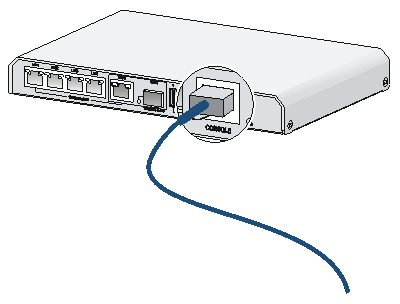

在設備帶電的情況下:
· 當連接Console口電纜時,建議用戶先安裝DB9端到PC機,再將RJ45端連接到設備的Console口;
· 在拆除連接時,建議用戶先拔出RJ45端,再拔出DB9端。
(1) 打開PC,並在PC上運行終端仿真程序(如Windows3.1的Terminal,Windows 95/98/NT/2000/XP的超級終端)。
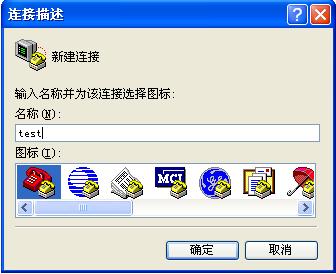
(2) 選擇[開始]/[所有程序]/[附件]/[通訊]/[超級終端],在“連接描述”對話框中填入新建連接的名稱,如下圖所示。
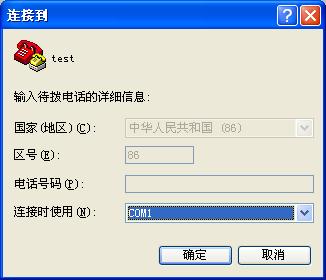
(3) 選擇連接端口。在進行本地配置時,如下圖所示,在[連接時使用]一欄選擇連接的串口(注意選擇的串口應該與Console口電纜實際連接的串口一致)。
(4) 設置串口參數。在圖中的串口屬性設置對話框中設置串口的屬性:每秒位數為9600,數據位為8,奇偶校驗為無,停止位為1,數據流量控製為無。
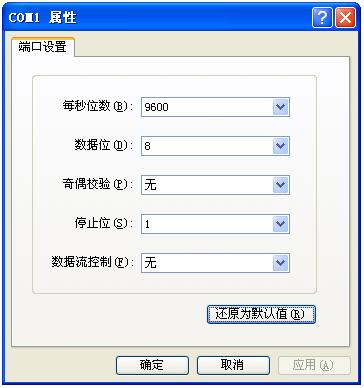
可以通過點擊<還原默認設置>按鈕來恢複缺省屬性。
(5) 串口參數設置完成後,單擊<確定>按鈕,係統進入如下圖所示的超級終端界麵。
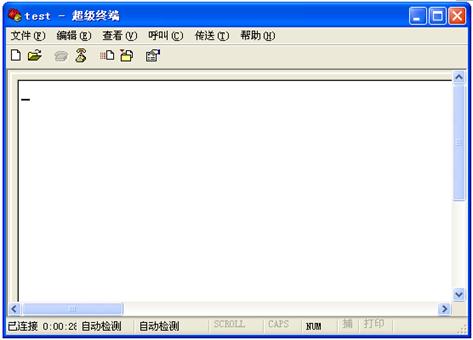
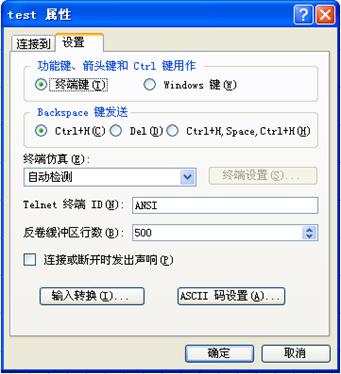
(6) 配置超級終端屬性。在超級終端中選擇[文件/屬性/設置]一項,進入下圖所示的屬性設置窗口。選擇終端仿真為VT100或自動檢測,單擊<確定>按鈕。
(1) 將以太網電纜一端連接到設備的固定以太網電口,另一端連接到對端設備的以太網口。
(2) 上電後請檢查固定以太網電口的指示燈狀態。固定以太網電口的指示燈狀態請參見“附錄B”。
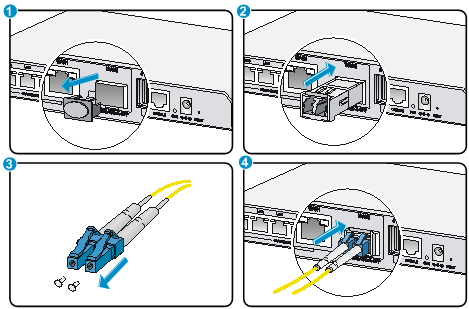
使用光纖將設備接入網絡前,需先將光模塊安裝到設備的光接口上,再將光纖連接器插入光模塊。目前,設備的光接口僅支持LC型光纖連接器。光模塊需要用戶自行選購,關於光模塊的詳細信息,請參見“附錄A ”。
連接光纖的方法如下:
(1) 取下光接口上的防塵蓋。
(2) 取下光模塊的防塵帽,並將光模塊不帶拉手的一端插入光接口。
(3) 取下光纖連接器上的防護帽。
(4) 確認光模塊上的Rx和Tx口,將光纖一端的兩個LC型連接器分別插入Rx和Tx口;再將光纖另一端的兩個LC型連接器分別插至對端設備的Tx和Rx口。請注意同一根光纖兩頭的LC連接器應該分別插入Rx和Tx口。
圖2-11 連接光纖
(5) 上電後請檢查模塊麵板上的指示燈狀態:
· 燈亮表示光纖鏈路已經連通。
· 燈滅表示鏈路沒有連通,可能是由於光纖的發送端和接收端連接錯誤,請先嚐試對調光纖一端的Rx端和Tx端。
· 光接口在沒有連接光連接器或者防塵蓋被打開的情況下,可能會有不可見的射線從光接口射出來,所以請不要直視光接口。
· 如果光接口未裝光連接器,則一定要蓋上防塵蓋。
· 不允許過度彎折光纖,其曲率半徑應不小於10cm。
· 保證光纖端麵處的清潔度。
· 保證光接口的Tx與Rx端連接正確。
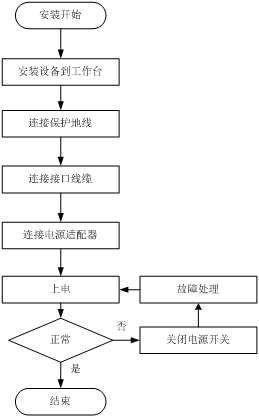
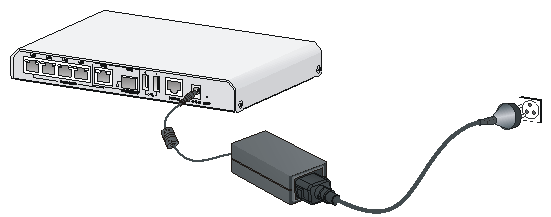
電源適配器的連接方法如下:
(1) 確認設備保護地已經正確連接至大地。
(2) 將電源適配器與外置的交流電源插座相連。
(3) 將電源適配器的直流輸出插頭插到設備麵板上的直流電源輸入插座上。
圖2-12 連接電源適配器
在設備的安裝過程中,每次加電前均要進行安裝檢查,檢查事項如下:
· 檢查設備周圍是否留有足夠的散熱空間,工作台是否穩固;
· 所接電源規格與設備的要求是否一致;
· 地線是否連接正確;
· 配置電纜、電源輸入電纜連接關係是否正確。
上電開機後,將首先進行內存初始化,初始化結束後,係統將運行BootWare擴展程序,終端屏幕上顯示如下係統信息:
System is starting...
Press Ctrl+D to access BASIC-BOOTWARE MENU
Press Ctrl+T to start heavy memory test
Booting Normal Extend BootWare
The Extend BootWare is self-decompressing...................................
..Done!
****************************************************************************
* *
* H3C WX2540E BootWare, Version 1.02 *
* *
****************************************************************************
Copyright (c) 2004-2017 New H3C Technologies Co., Ltd.
Compiled Date : May 19 2016
CPU Type : BCM58622
CPU L1 Cache : 32KB
CPU Clock Speed : 1200MHz
Memory Type : DDR3 SDRAM
Memory Size : 1024MB
Memory Speed : 800MHz
BootWare Size : 896KB
Flash Size : 1024MB
CPLD Version : 002
PCB Version : Ver.B
BootWare Validating...
Press Ctrl+B to enter extended boot menu...
鍵入<Ctrl+B>,將進入Boot擴展菜單;否則,係統進入應用程序文件的讀入和自解壓過程。
· 必須在出現“Press Ctrl+B to enter extended boot menu”的4秒鍾之內,鍵入<Ctrl+B>,係統才能進入Boot擴展菜單。
· 若係統進入應用程序的自解壓過程後再希望進入Boot擴展菜單,則需要重新啟動設備。
Starting to get the main application file--flash:/wx2500.bin!...
............................................................
The main application file is self-decompressing.............................
............................................................................
......................................................Done!
System application is starting...
User interface con0 is available.
Press ENTER to get started.
鍵入<Enter>後,屏幕出現:
<H3C>
該提示符表明設備已經進入用戶視圖,可以對設備進行配置了。
如果CPLD Version有更新,會在設備的啟動過程中自動升級CPLD版本。
不同款型規格的資料略有差異, 詳細信息請向具體銷售和400谘詢。H3C保留在沒有任何通知或提示的情況下對資料內容進行修改的權利!







 支持
支持

